
截圖中的店名是範例,請選自己的店。點圖片可以放大;LINE 畫面若有更新,請對照相同的欄位名稱。
在 LINE 官方帳號後台操作
開啟 LINE 的連接功能
讓你的官方帳號可以交給約美發送預約通知。
選你的店,找到「Messaging API」
登入後,點右上角的「設定」,再點左邊的「Messaging API」,按下「啟用 Messaging API」。
如果已經顯示「使用中」,這裡就完成了,直接往下看。
出現「服務提供者/Provider」,要選什麼?
第一次設定、沒有既有串接時,可選「建立服務提供者」,填你的店名。若已有店家使用的 Provider,選原本那一個。接著閱讀條款並確認。
這個選擇之後不能更換;若有既有 LINE 登入或不確定該選誰,先找我們確認就好。
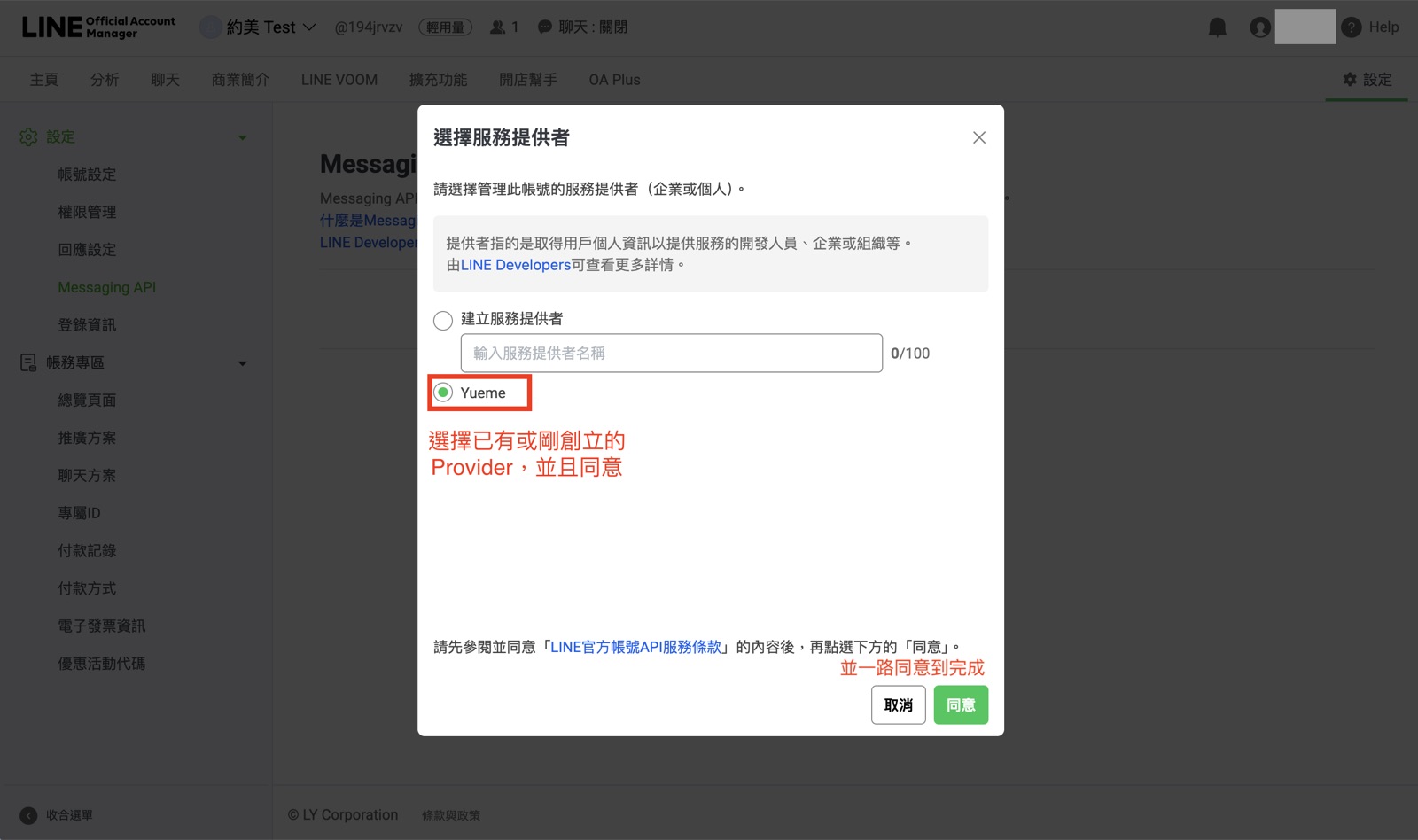 放大看圖 ↗
 第一次登入,要求填姓名和 Email?
這是 LINE 建立開發者帳號的基本資料。填上你的姓名、Email,閱讀並同意條款後,就能繼續設定。
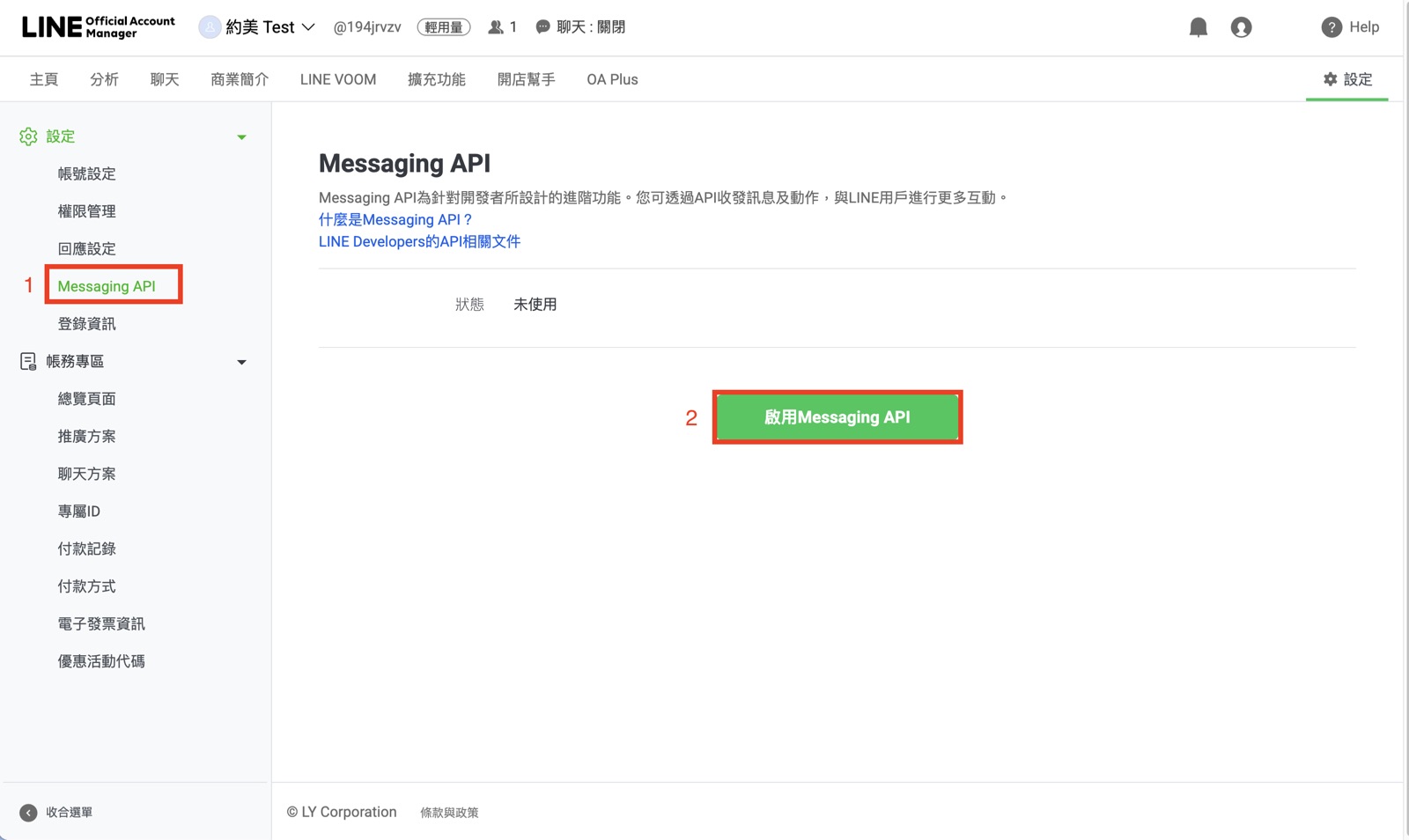 放大看圖 ↗
 看到這兩組資料,就先留著分頁
啟用完成後,同一頁會出現 Channel ID 和 Channel secret。下一步會把它們複製到約美。
不用抄寫,也不用記住。等一下按每一列右邊的「複製」就好。
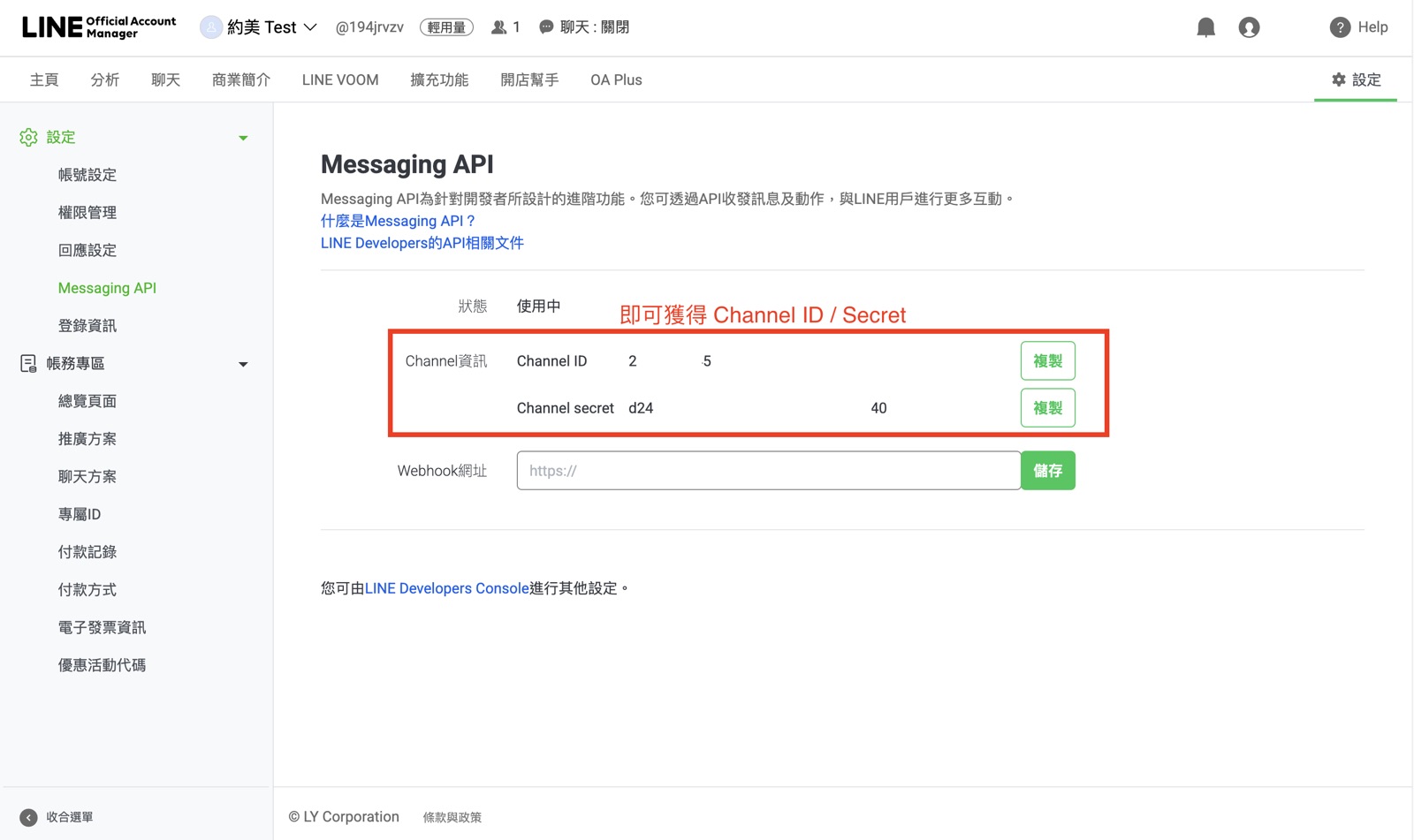 放大看圖 ↗
 先到 LINE Developers,再回約美
把 3 組資料貼到約美
再拿最後一組資料,就可以一起儲存了。
找到最後一組:Channel Access Token
用剛才同一個 LINE 帳號登入,選剛才的 Provider,再點你店家的 Messaging API 帳號卡片。
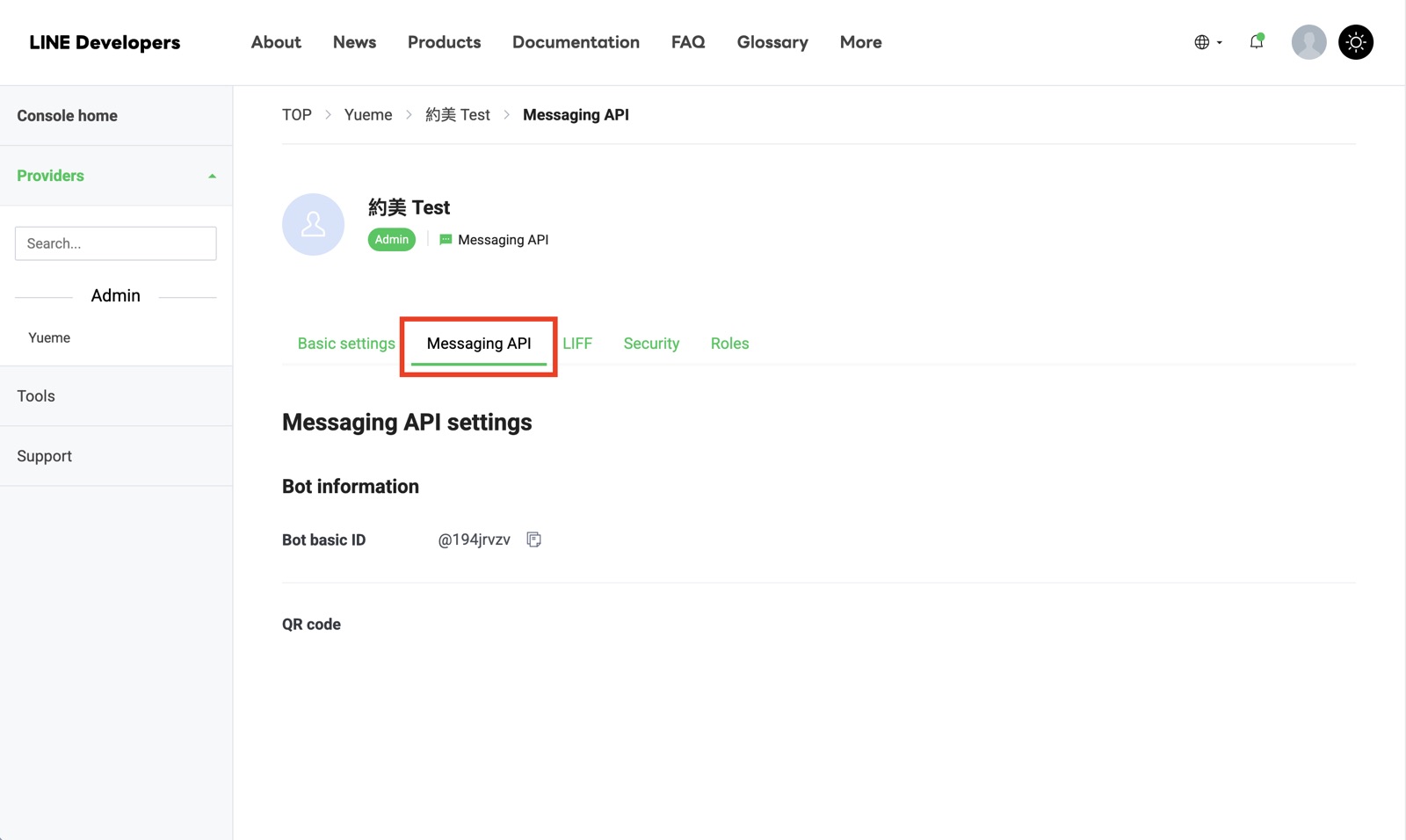
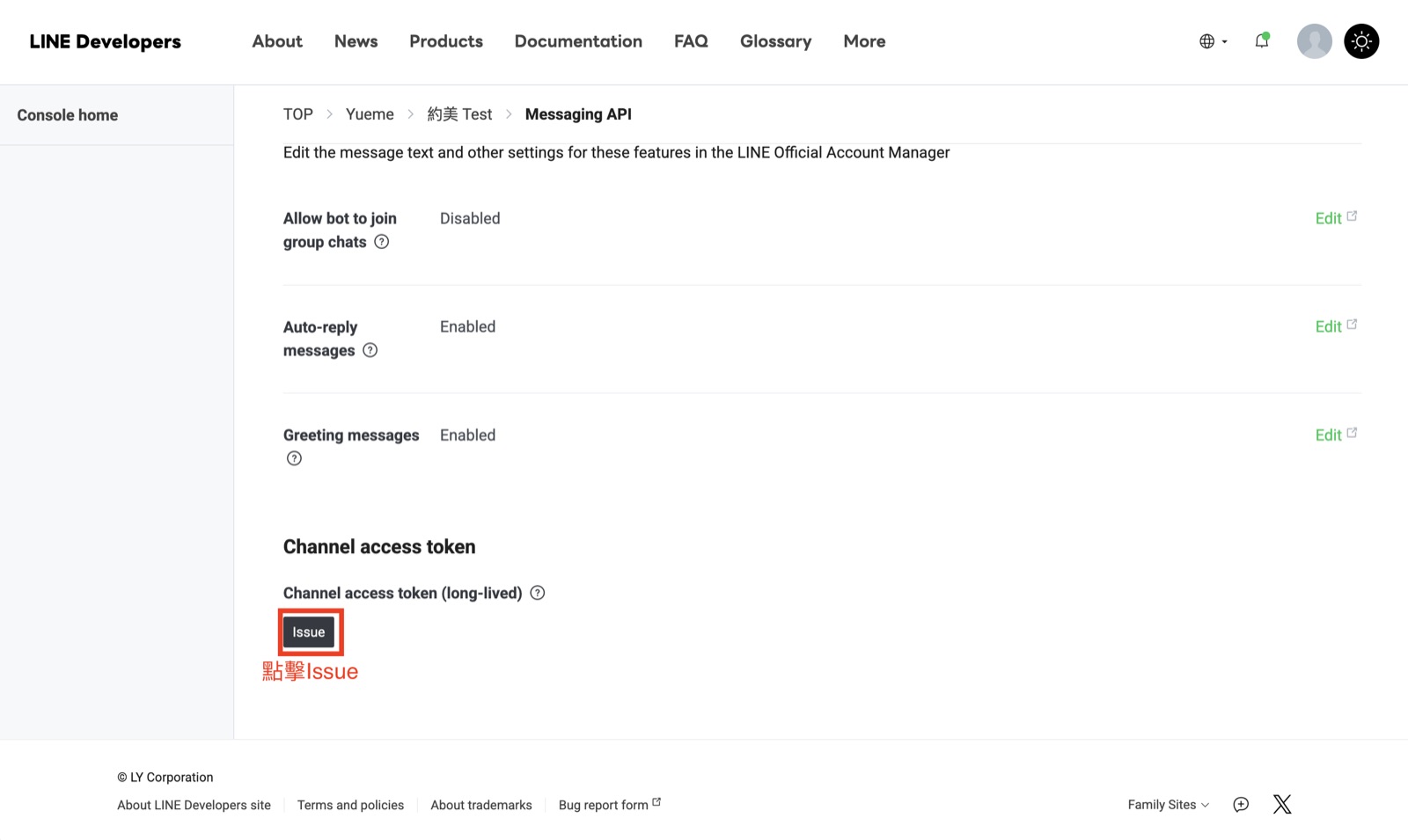
進入上方的「Messaging API」頁籤,滑到最下面的 Channel access token (long-lived),點「Issue」,就會產生一長串文字。
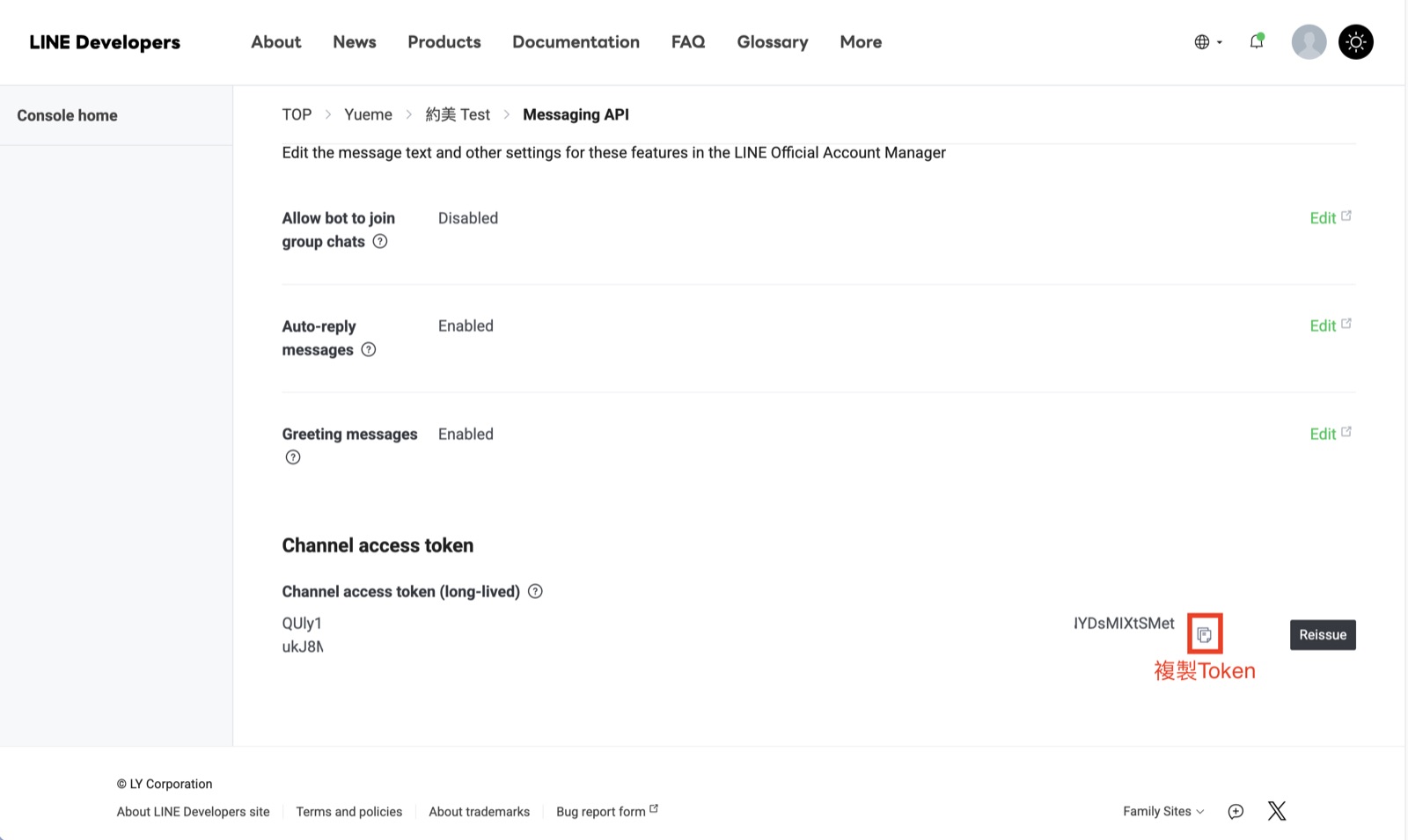
如果已經有這串文字,直接複製即可,不需要按 Reissue 重新產生。
找不到帳號卡片或 Messaging API 頁籤?
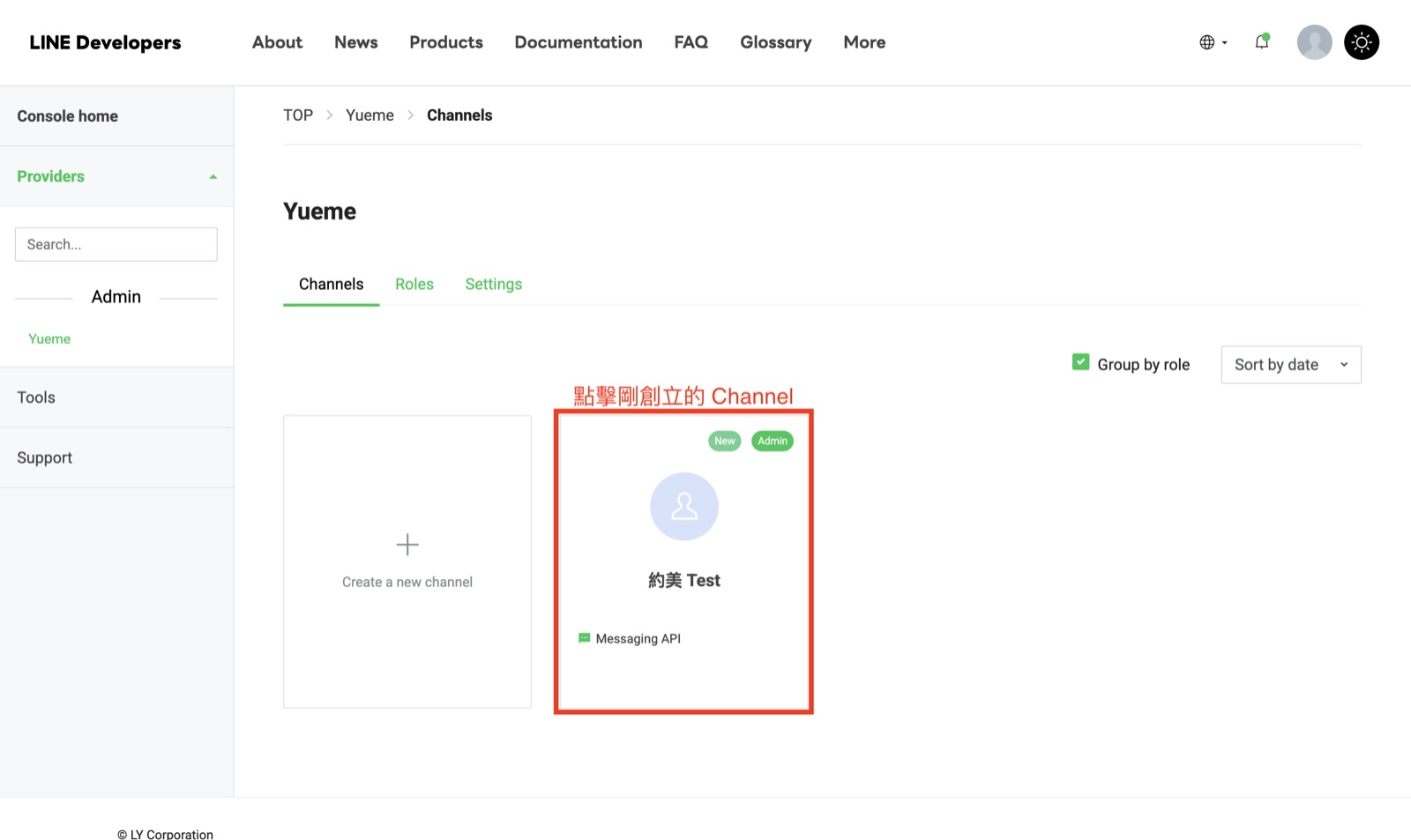 放大看圖 ↗
  放大看圖 ↗
 產生後,要按哪裡複製?
 放大看圖 ↗
  放大看圖 ↗
 回到約美,依照相同名稱貼上
打開「設定 → 自動關懷訊息 → LINE 推播通知 → 前往設定步驟」,找到 3 個欄位。
切回 LINE 分頁,每複製一組,就貼到約美的同名欄位。三組都填好後,按「加密儲存憑證」。
直接開啟約美 LINE 設定頁 ↗這些資料就像連線用的密碼,只貼到約美設定頁,不用傳給任何人。
- Channel ID
- 貼上第 1 步的 ID來自 LINE 官方帳號後台
- Channel Secret
- 貼上第 1 步的 Secret來自 LINE 官方帳號後台
- Channel Access Token
- 貼上剛才產生的 Token來自 LINE Developers
把約美提供的網址貼回 LINE
完成連線,開啟通知
最後把兩邊接起來,再確認一次就好。
複製約美的網址,貼回 LINE
約美儲存成功後,會顯示你的 Webhook URL,按旁邊的「複製」。這是讓 LINE 找到約美的連接網址,不用自己填寫。
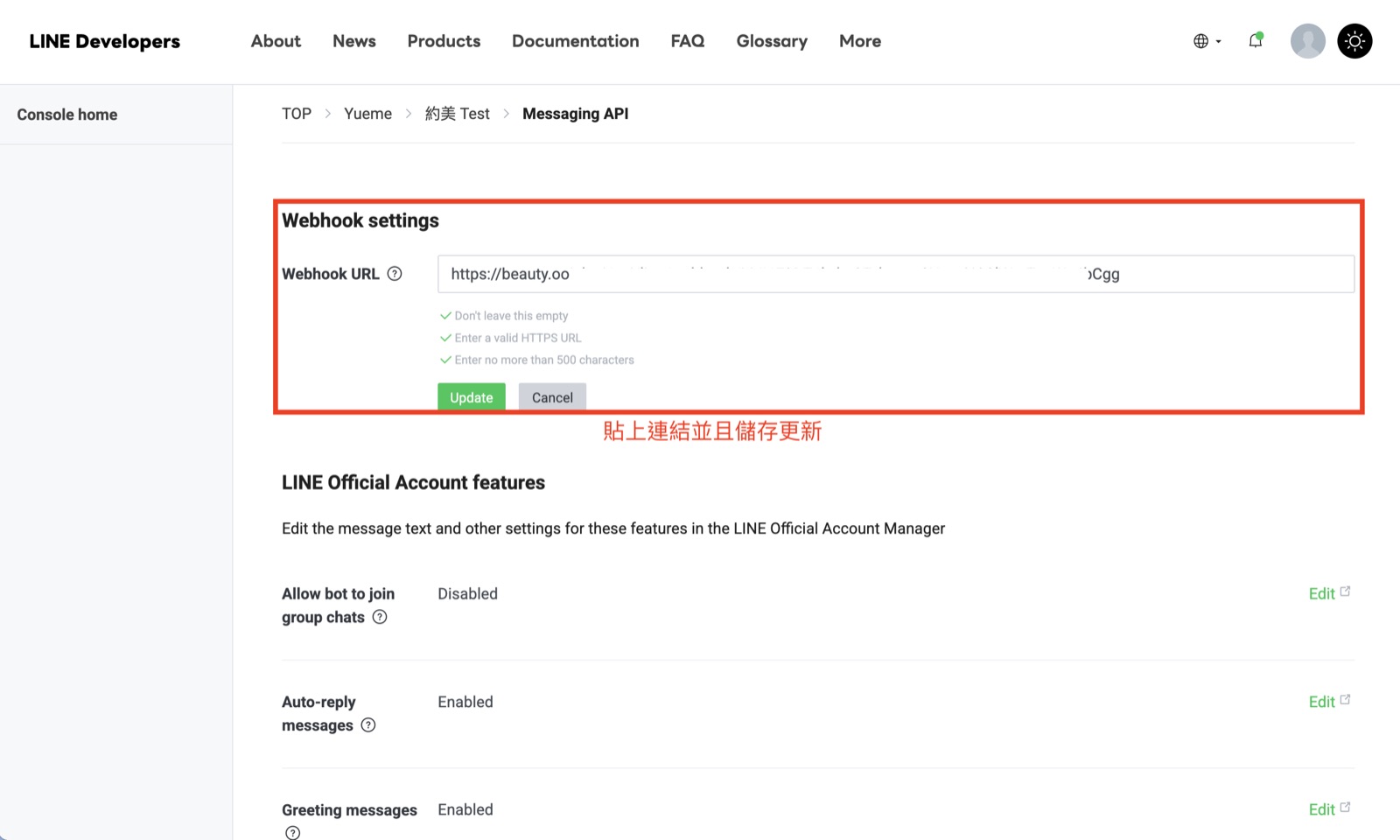
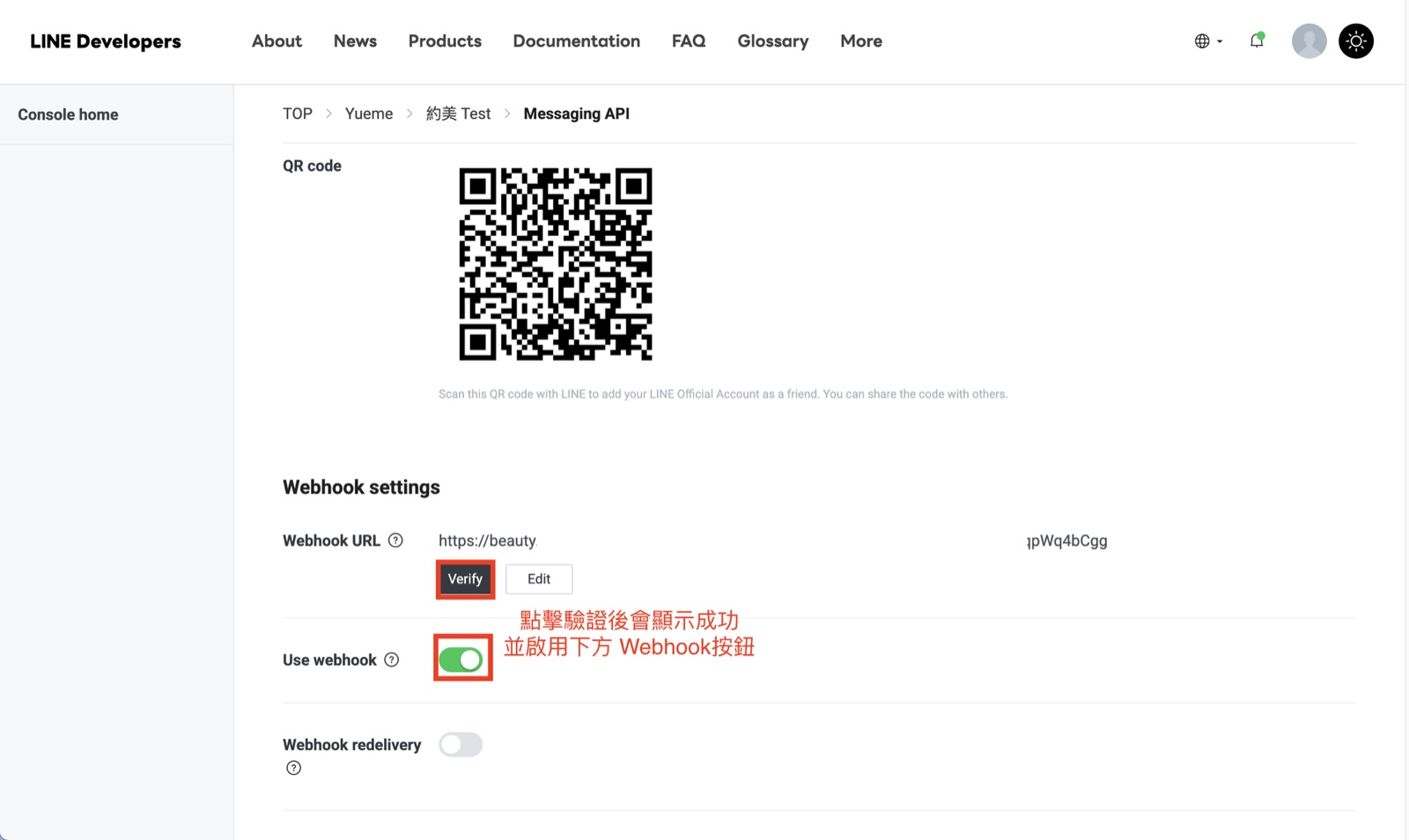
回 LINE Developers 的 Messaging API 頁籤,找到 Webhook settings:按 Edit → 貼上網址 → 按 Update 儲存。
接著按 Verify,看到 Success 後,把 Use webhook 切成開啟。
看貼上網址的位置
 放大看圖 ↗
  放大看圖 ↗
 調整回覆,再回約美確認連線
到 LINE 官方帳號後台 ↗ 的「設定 → 回應設定」,將「自動回應訊息」關閉,避免客人收到重複回覆。歡迎訊息可以保留,Webhook 要維持開啟。
回約美按「驗證連線」,看到「已連線」和自己的官方帳號名稱後,再到「自動關懷訊息」開啟「LINE 推播通知」。
回約美驗證連線 ↗LINE 官方帳號 · 回應設定
約美 · LINE 設定
設定好了,試著當一次客人
用自己的 LINE,試傳「我要預約」
加入你店家的官方帳號好友,傳送這四個字,再點回覆裡的「綁定 LINE 通知」,依畫面完成確認。
每位客人也需要完成這次綁定,之後才收得到預約通知。
你的店家官方帳號 流程示意
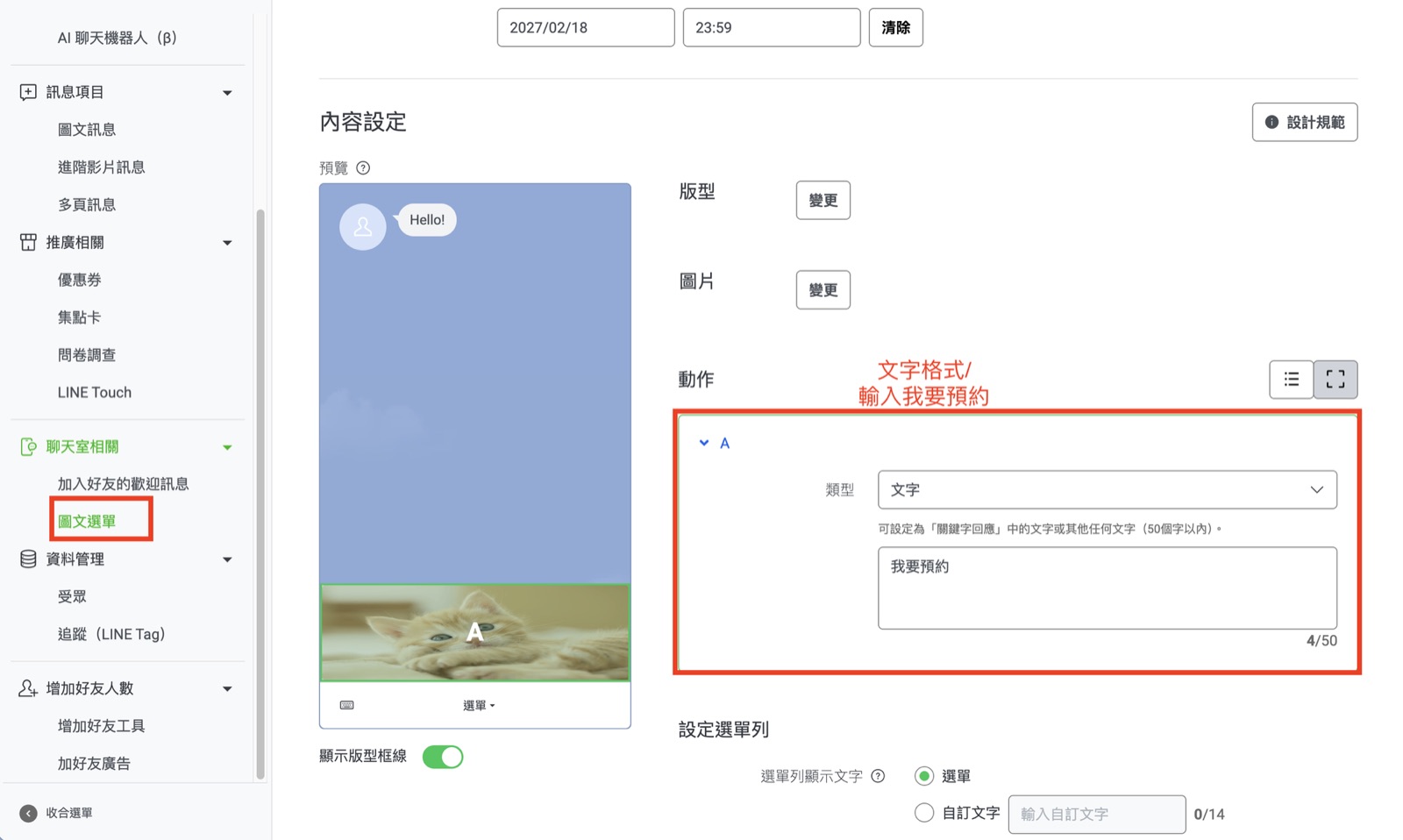
想讓客人少打字?在圖文選單加一顆「我要預約」
到 LINE 官方帳號後台的「圖文選單」,選要設定的按鈕,把動作類型選為「文字」,內容填「我要預約」。用傳送文字的方式,才會收到綁定通知的回覆。
 放大看圖 ↗
 慢慢來,我們陪你
卡在某個地方嗎?
還沒有 LINE 官方帳號,可以設定嗎?
要先有店家的「LINE 官方帳號」,個人 LINE 帳號不能直接連接。可以從 LINE 官方帳號管理後台申請,再回來跟著這份教學操作。
LINE Developers 裡找不到我的店?
先確認兩個 LINE 後台使用同一個帳號登入,再點進第 1 步選的服務提供者(Provider)。如果還是找不到,請店家的帳號管理員確認你的操作權限,不需要另外建立一個 Channel。
驗證沒有成功,怎麼辦?
先確認三組資料都來自同一間店的 Messaging API,再重新複製、貼上並儲存,避免漏字或多了空白。若是 LINE 的 Verify 沒通過,請確認 Webhook URL 完整貼上約美提供的網址。仍無法完成時,把錯誤訊息告訴我們即可。
原本的好友和聊天還會在嗎?
這個流程使用你原本的官方帳號,不需要請客人重新加好友。平常人工聊天可以繼續使用;我們只會請你調整「自動回應訊息」,避免客人同時收到兩種自動回覆。如果已接其他預約或聊天機器人系統,請先找我們確認串接方式。
會用到 LINE 的訊息額度嗎?
自動發送的預約通知會使用你官方帳號的訊息額度。可用則數與費用依你的 LINE 方案而定,請以官方帳號後台顯示為準。
顯示已連線,客人卻沒收到通知?
「已連線」代表帳號設定成功。請再確認約美的「LINE 推播通知」已開啟,以及客人已加好友、沒有封鎖店家,並點過「綁定 LINE 通知」完成確認。以前用舊方式綁定的客人,也需要再綁定一次。
交給我們一起看
告訴我們你做到哪一步、看到什麼訊息就好。
如果傳截圖,記得先遮住 Secret 和 Token。
操作參考:LINE 官方啟用說明、LINE 官方連線設定說明。截圖為操作範例,欄位示意依約美設定頁整理。